ラベル 音声 の投稿を表示しています。 すべての投稿を表示

2022年2月17日木曜日

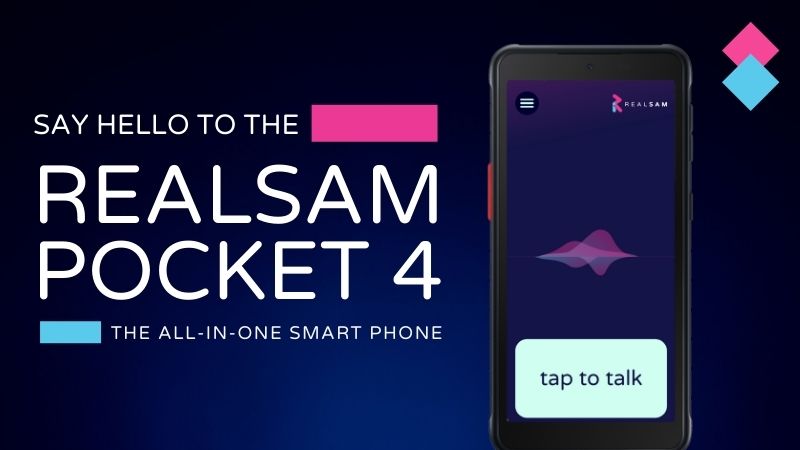
「RealSam Pocket v4」、英国で発売。視覚障害者の利用に特化した音声操作スマートフォンの最新版。

Image of the new RealSam Pocket 4, the sight loss friendly smart phone for the blind and visually impaired

画像引用元


英国に拠点を置くスタートアップRealThing Aiは、視覚障害者支援組織RNIB、およびモバイル通信会社O2と提携し、視覚障害者の利用に特化したスマートフォンの最新モデル「RealSam Pocket v4」を英国内向けに販売開始しました。

RealThingについては以前このブログで、スマートスピーカーを通じた情報配信サービス「RealSAM Speaker」を紹介しました。RealSam Pocketはそれに並ぶ同社の主力事業の一つとなっています。


最新モデルでは従来からの音声による操作やRNIBの膨大な電子書籍ライブラリへの無限アクセスなどはそのままに、光学式文字認識(OCR)やオブジェクト認識、独立した生活をサポートする緊急電話アシスタント、および調理や買い物の完了などの日常的な作業を支援するリマインダー、Zoomミーティングなど、近年の技術トレンドを採り入れた多くの新機能が追加されています。

もちろんほとんどの機能がRealSam最大の特徴である音声による操作によって利用することが可能。タッチ操作が苦手でも、ボタンを押して話しかけるだけで搭載されている機能やサービスへ即座にアクセスすることができます。このシンプルさがRealSam最大の特徴であり魅力でもあります。

英国での利用料金は通信費込みで月額23.99ポンドから。今後米国やオーストラリアでも発売が予定されています。


日本において視覚障害者向けのスマートフォンとしてはiPhoneが大きなシェアを獲得しています。確かにiPhoneのアクセシビリティは充実してはいるのですが、全ての視覚障害者にとって必ずしも直感的に使いこなせるものではありません。とは言えガラケーを含めても他に選択肢が無いというのが実際のところです。

一方海外では視覚障害者をターゲットとした製品が継続的に販売されています。これらの製品は機能は限られているものの見えなくてもすぐに使い始められるというのがウリ。

iPhoneやAndroidスマホを選び勉強するもよし、「RealSamのような最適化された製品を購入して必要な機能だけを利用するのも自由。選択肢が多いということは、ある意味健全な状況と言えるのかもしれませんね。


参考:RealThing Ai Launches Latest Smartphone for the Visually Impaired with the RNIB and O2 - TechRound


2022年2月10日木曜日

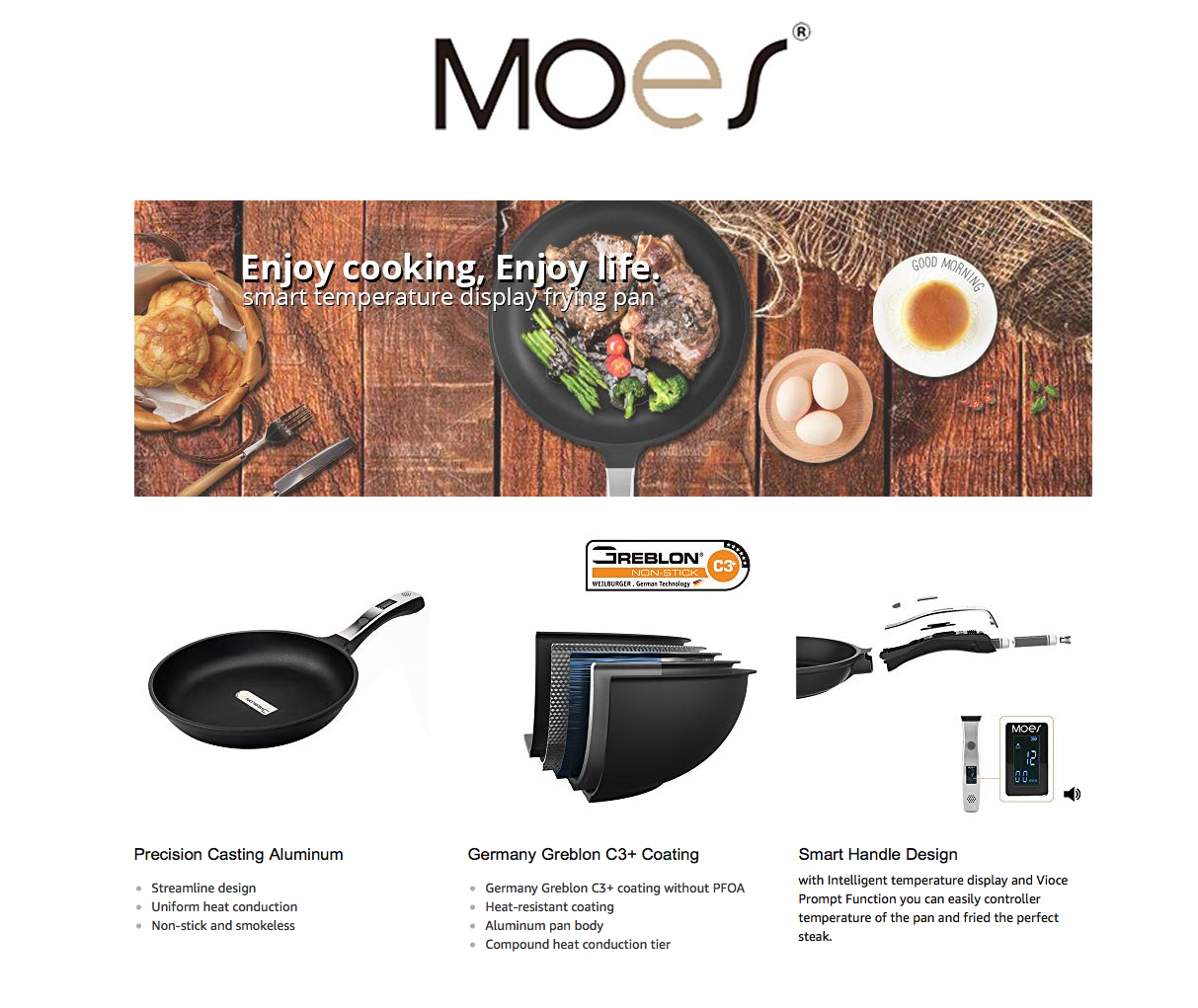
「MOES Talking Frypan」。音声で温度を教えてくれるフライパン。

MOES Smart 11”Talking Frypan

画像引用元


海外で販売されている、音声機能付きフライパンです。

視覚障害者の利用を想定して設計されており、手元のボタンを押すことで現在の温度を音声でアナウンスするほか、一定の温度に達するとアラームで警告する機能もあります。

また視認性が高い液晶パネルも備えられており、温度やタイマー、バッテリー残量などを確認することができます。直径11インチ(およそ28センチメートル)で販売価格は$119.99。フライパン的にはちょっとお高いかな。温度の表記が華氏固定なので日本むけには設計されていないと思われます。


一般向けとしては一定の温度になると色が変わって知らせてくれたり、温度計が内蔵されている調理器具などが販売されていますが、これらは基本的に目が見えないと使えません。「MOES Talking Frypanは音声機能を加えたことで、見えない、見えにくくても安全かつ高度な調理が楽しめるというわけです。

視覚障害者にも使える音声付きクッキング音頭系的なグッズはいくつか存在しますが、おしゃべりするフライパンというのは初めて見ました。お料理中、頻繁に温度をチェックしたい視覚障害者には、なかなかに便利かもしれません。


参考:MOES Smart 11”Talking Frypan - BestLivingTech.com


2021年11月3日水曜日

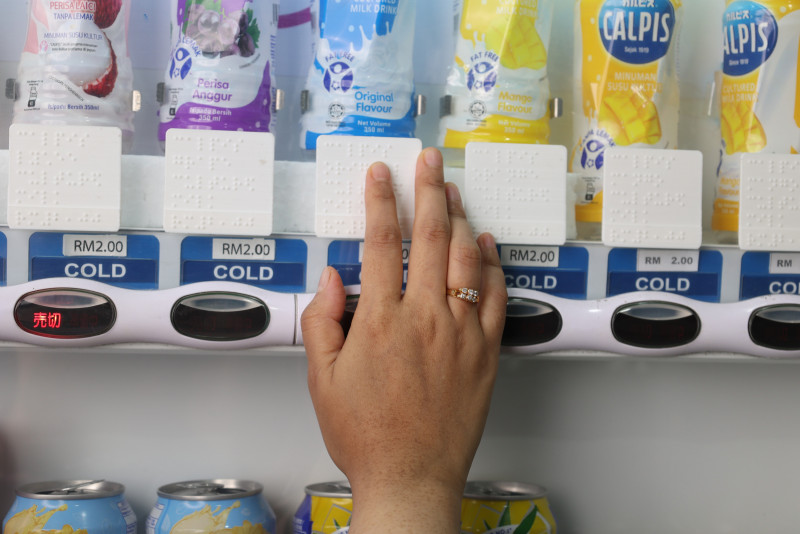
マレーシア。視覚障害者にも利用しやすい、アクセシブルな自動販売機が登場。

Atlas Vending, MAB present first braille-enabled vending machines

画像引用元:The Vibes


視覚障害者にとって自動販売機はバリアの塊のようなもの。まずどこに設置されているのかわからない。そしてコインを入れる場所がわからない。挙げ句の果てには商品が選べない(3ない運動)。

結局見える人に手伝ってもらうか、運を天に任せロシアンルーレットをするくらいしか策がないわけです。スマホのOCRアプリを使うというてもありますが確実性に欠けるし。いずれにせよ厳しい戦いを強いられることになります。

自販機ってこんなに不便だったっけ?


個人的には「Coke ON]などのアプリと連携できるIOT自販機にちょっとだけ期待しているのですが、今のところアプリがアクセシブルでないなどまともに利用できるようにはなってはいません。

「すべての人にやさしい」と謳うユニバーサルデザイン自販機ですら、視覚障害者の利用はほとんど考慮されていないというのが、日本における自販機の現状なのです。

視覚に障害があっても自由に喉が潤せる日は、一体いつになったらくるのでしょうか。自販機大国・日本でアンニュイに更ける中、南国マレーシアから気になるニュースが飛び込んできました。


マレーシア、シンガポール地域最大の自動販売機メーカーであるAtlas Vending社は、マレーシア盲人協会と提携し、視覚に障害があっても簡単に好みの飲み物を購入することができるアクセシブルな自動販売機を開発しました。(プロモーション動画

この自販機には飲み物の種類や決済方法を判別するための点字パネル、ロービジョンの操作を支援するLEDイルミネーションとカラーリング、そしてモーションセンサーで反応する音声ガイド機能が備えられています。これらの機能により、視覚に障害があっても自販機の場所を特定し、飲みたい商品を選び、コインや電子マネーで支払うという一連の作業を誰の助けも借りずに実行することができるようになります。

マレーシア盲人協会はこれらの支援機能の設計からアクセシビリティ・テスト、そして設置場所の選定に至るまで、開発の初期段階から全面的に協力しているとのこと。現在クアラルンプール市内の視覚障害者の利用が多いLRT停留所などを中心に、11台ほどが試験的に設置されています。


点字が読めない視覚障害者への対応やメンテナンスの問題など課題も考えられますが、大手メーカーがこのような製品開発に取り組む姿勢は、日本のメーカーにも大いに参考にしていただきたいところです。


参考:Atlas Vending, MAB present first braille-enabled vending machines  | Community | The Vibes


2021年2月20日土曜日

[Mac] Voiceoverスピーチが消音された時の対処法。

macOS標準のスクリーンリーダーであるVoiceoverにはスピーチ(読み上げ音声)をオフにする機能が備えられています。おそらくこの機能は晴眼ユーザーがテストなどで用いる状況を想定して用意されているものと考えられます。だって視覚障害者にとっては「音がでない」なんて意味ないですもんね。

この機能はVoiceOverユーティリティの「スピーチ」カテゴリにある「スピーチを消音」にチェックを入れることで有効になります。この機能が有効になるとVoiceoverはスピーチ音声を出力しません。


ただこの設定切り替えにはなぜかVoiceoverのショートカットキーが割り当てられていません。見えないユーザーがうっかり消音しないための配慮なのかな。真偽は不明です。

でもパソコンっていつ何が起こるかわからないものですよね。

何かの拍子にスピーチが消音されてしまったら?

見えないユーザーにはかなり厄介な状態に落ちいいることは火を見るよりも明らかです。実は先日、そのようなトラブルに遭遇してしまったのですよね。その時は近くに見てもらう人がいたので大事には至りませんでした。でも精神衛生上、見えないユーザーでも一人でスピーチ消音を切り替える方法は知っておいた方がよろしいのではないでしょうか。

ということで画面が見えなくてもスピーチ消音を切り替える手段を紹介しましょう。


スピーチが消音されているか、確認する方法


まずVoiceoverが黙ってしまった場合、その原因がスピーチ消音であるかどうかを確認する必要があります。

スピーチが消音されている場合、Command + F5でVoiceoverをオンにした直後、「読み上げオフ」とアナウンスされます。もしVoiceoverのオン/オフのアナウンスが聞こえない場合は別の原因で音声が聞こえなくなっている可能性が考えられます。


なお一旦スピーチが消音されてしまうとVoiceoverをしつこくオン/オフしようがMacを再起動使用がずっと消音されたままになります。大抵はここでパニックになります。


トラックパッドコマンダーでスピーチ消音を切り替える


実は普段からトラックパッドコマンダーを使っている場合、スピーチ消音はかなり簡単に切り替えることができます。

ジェスチャは3本指ダブルタップ」。

これでスピーチの消音をオン/オフすることができるのです。このジェスチャはiOSやipadOSと同じですね。


ただトラックパッドコマンダーのオン/オフにはVoiceoverショートカットキーが割り当てられていません。そのため普段からトラックパッドコマンダーを活用していない場合はこの方法を使うことは難しいと思われます。


コマンドヘルプからスピーチ消音を切り替える


先述の通りスピーチ消音にはVoiceoverのショートカットキーが割り当てられていません。

そこでVoiceoverのコマンドヘルプを呼び出してスピーチ消音を切り替えます。2通りの方法があります。Voiceoverをオンにした状態で以下の操作をゆっくり確実に行います。


  1. Voiceoverキーを押しながら「H」を2回押します。

  2. キーボードから半角英数で「Voice」と入力します。

  3. 下矢印キーを12回押します。

  4. Returnキーを押します。


もしくは


  1. Voiceoverキーを押しながら「H」を2回押します。

  2. 下矢印キーを9回押します。

  3. 右矢印キーを1回押します。

  4. 下矢印キーを1回押します。

  5. Returnキーを押します。


この操作はCatalinaでの手順です。

macOSのバージョンによっては矢印キーを押す回数が異なる可能性がありますので、スピーチが出力されている状態でシミュレーションし、キーストロークの回数を確認しておくことをお勧めします。その際はうっかりReturnキーを押してスピーチを消音させないように気を付けてください。

間違えて消音してしまった時に備え、以下の手順でコマンダーにスピーチ消音切り替えを登録しておくと安心です。


キーボードコマンダー、テンキーコマンダーを使う方法


Voiceoverのショートカットキーではスピーチ消音を切り替えることはできませんが、キーボードコマンダーもしくはテンキーコマンダーにスピーチ消音切り替え機能を割り当てることで対処することができるようになります。

コマンダーを設定したら必ず事前にテストしておくことも忘れずに。あと設定したことを忘れてうっかり消音、みたいなトラブルに備えスマホにメモするなどしておきましょう。

なおテンキーコマンダーはテンキーが使える環境でのみ設定できます。筆者はWindows用フルキーボードを接続して使っているのでテンキーコマンダーを活用しています。


キーボードコマンダーを使う場合の手順

  1. VoiceOverユーティリティを開きます

  2. 「コマンダー」カテゴリにある「キーボード」を選択します

  3. 修飾キーを選択します(デフォルトは右Option)※筆者の環境では修飾キーを左Optionに設定した場合うまく動作しませんでした。

  4. 「追加」をクリックして任意のキーボードキーを入力します

  5. 右項目に移動して「コマンド」メニューを操作し「オーディオ」>「VoiceOverの消音の切り替え」を選びます


登録したコマンドを実行するには


  1. 「VO + Shift + K」でキーボードコマンダーをオンにします

  2. 設定した修飾キーを押しながら登録したキーを押します


テンキーコマンダーを使う場合の手順

  1. VoiceOverユーティリティを開きます

  2. 「コマンダー」カテゴリにある「テンキー」を選択します

  3. 修飾キーを選択します(任意)

  4. 「テンキーコマンダー」表を操作して割り当てたいキーまで移動します。

  5. 右項目に移動して「コマンド」メニューを操作し「オーディオ」>「VoiceOverの消音の切り替え」を選びます


登録したコマンドを実行するには


  1. 「VO + Clear」でテンキーコマンダーをオンにします。ちなみにClearキーはテンキーの「7」の上のキーです

  2. 指定した修飾キーを押しながら設定したキーを押します


万が一の「消音」に備えておきましょう


それにしても今回、なぜ勝手にスピーチが消音されてしまったのか謎です。

普通に操作していていきなり音声が聞こえなくなったんですよね。その時はスピーチと操作音が同時に消音されてしまったので本当に青ざめました。見えないユーザーにとって音声が聞こえない状態は見える人で置き換えれば「画面が真っ暗」になったのと同じ。手も足もでません。

万が一のトラブルに備えておくことはほんとに重要と実感した次第です。


2019年6月16日日曜日

[iPhoneアプリ] 画面操作不要。声で操作できるOCRアプリ「Voice」。


スマホ使いの視覚障害者にとって「OCR)光学式文字認識)」技術を搭載したスキャナーアプリは、印刷された文字や商品パッケージなどを読むための定番アプリジャンルだ。
だがしかし、意外なことに視覚障害者、つまりスクリーンリーダーを用いているユーザーを強く意識して開発されたスキャナーアプリは非常に少ない。スクリーンリーダー操作に対応するのはもちろん、「日常的に認識した文字を読み上げる」という視覚障害者のニーズを満たすには、操作はできるだけシンプルであるのが理想といえるが、多くのアプリは翻訳やドキュメント作成などさまざまな付帯機能がてんこ盛りで、単純に文字を読み上げたいユーザーには操作が難しかったりする。。

「Voice: OCR Document Reader(以下Voice)」はそのような状況の中、iOSのスクリーンリーダーであるVoiceoverユーザーの利便性を考えられて開発されたアプリだ。このアプリ、以前から存在はしていたようだが、2019/6/15にリリースされたバージョン4.0で機能も品質も大幅に改善され、全く新しいアプリとして生まれ変わったという。
最大の特徴は、アプリの名前が表すように「声」で操作できる点だ。

開発 Shalin Shah/価格 600円/対応OS iOS 11以上


「Voice」を使うための準備


まず「Voice」を使うための準備をする。
このアプリを利用するにはネットワーク接続が必要。iPod touchなどで利用する場合は注意しよう。また日本語を認識するには最初に「Settings」を操作して設定を開き、「Languages」から「Japanese」を選択しておく必要がある。さらに好みに応じて「Speech speed」から内蔵ボイスの読み上げスピードを調節しておく。
他の画面でも共通しているが、前の画面に戻るには先頭見出しの次にある「Go back
」を操作する。


基本的な操作方法


  1. アプリを起動するとすぐに撮影モードになるので、撮影したい書類などにiPhoneをかざす。アプリが書類の4隅を検出すると「4 corners detected」と読み上げられるのでフレーミングの参考にしよう。「Flash set to」をタップすればフラッシュの「ON/Off/Auto」を切り替え、また「Pick from photo library」から、保存済みの写真をインポートすることもできる。
  2. iPhoneに向かって「Capture」と話すか「Double tap to take a picture」ボタンを操作すれば、シャッター音が鳴り書類を撮影する。
  3. 複数の写真を続けて撮影することもできる。撮影された写真は「Photo number XX」と読み上げる部分にリストアップされ、これをダブルタップすると撮影済みの写真を削除できる。
  4. iPhoneに向かって「Read」と話すか「Read」ボタンを操作すると、テキスト抽出処理が開始される。処理が完了すると抽出されたテキストが内蔵ボイスで自動的に読み上げられる。読み上げの一時停止は「Pause」、先頭からもう一度読み上げるには「Restart page」を操作。テキストフィールドにVoiceoverカーソルをフォーカスして読み上げさせることも可能。
  5. 複数の書類を撮影した場合は「Page XX Loaded」で目的のページへジャンプするか「Previous page」「Next page」を操作して切り替えられる。

かいつまんで説明すると、アプリを起動>4隅を識別したら「Capture」と告げる>「Read」と告げる>結果を読み上げ、という操作が基本。音声コマンドを使えば、画面をタッチする必要はない。

ここで一つ注意。
筆者の環境では、どういうタイミングで発生するかは不明だが、たまに書類を撮影したり「Read」コマンドを実行するとネットワーク接続エラーが出ることがある。この状態になるとテキストの抽出はもちろん音声コマンドも使えなくなるようだ。
エラーが発生したら、iOSのマルチタスク画面を開いて「Voice」を終了し、もう一度起動すれば回復する、と思う。今の所これで回復している…。


テキストの認識品質は?


さてOCRアプリのキモであるテキスト認識能力をみてみよう。
リリースノートによれば、「Voice」は撮影した画像を自動的に補正することで抽出精度を向上させているようだ。
以下に、同じ条件下で「Voice」と定番OCRアプリ「OCR-Pro」で抽出したテキストのサンプルを掲載する。

(「Voice」の抽出結果サンプル)
  ドコモ・ハーティ講座  (iPhone7) 【iPhone を便利に使うための機能や設定】  設定を変更するには、ホーム画面にある  「設定」を開きます。 <設定> ●Wi-Fi(ワイファイ)→「オン」 ※位置情報の正確性が向上します。 (用語説明) Wi-Fi  とは、パソコンなどのネットワーク接  続に対応した機器に、無線(ワイヤレス)でネ  ットワーク接続する技術のことです。  例えば、docomoWi-Fi に接続した場合、携帯電  話の回線を使わずにインターネット接続をする  ので、パケット通信量が節約できます。
(ここまで)

(「OCR-Pro」の抽出結果サンプル)
ドコモ·ハーティ講座
(iPhone 7)
【iPhone を便利に使うための機能や
設定】
設定を変更するには、
「設定」
を開きます。
ホーム画面にある
く設定>
●Wi-Fi(ワイファイ)→「オン」
※位置情報の正確性が向上します。
(用語説明)
Wi-fi とは、パソコンなどのネットワーク接
続に対応した機器に、無線(ワイヤレス)でネ
ットワーク接続する技術のことです。
例えば、docomolWi-Fi に接続した場合、携帯電
話の回線を使わずにインターネット接続をする
ので、パケット通信量が節約できます。
(ここまで)

「OCR-Pro」は文を自動的に判別して開業を入れるため読みやすいが(若干、開業が多すぎる気もしなくもないが)、文字の認識は「Voice」も負けていないレベル。ざっくりと使ってみた感じでは、書類の内容を把握する用途には十分実用的な品質に思えた。


「Voice」の特徴をまとめてみる


まだ短い期間ではあるが、使った範囲で、このアプリの特徴を挙げてみると、

良いと思ったところ
  • 撮影と抽出を音声で操作できる
  • 複数のページをまとめて抽出できる
  • 書類の4隅検出機能を備える
  • 抽出したテキストを自動的に読み上げる

これはイマイチと思ったところ
  • 時々ネットワーク接続のエラーが出る
  • 抽出したテキストの共有ができない
  • インターフェイスが英語

といった感じだろうか。
「音声コマンドによる撮影」は、最初聞いたとき「色物」的な印象を持っていたが、いざ使ってみるとこれが意外にも快適だった。シャッターボタンを操作する時にフレーミングがずれる心配がないので、安心感が強い。
そしてなんといっても、単一ページであれば音声コマンドを用いることで、アプリを起動してから読み上げまで、一切のジェスチャ操作が不要なのだ。これはジェスチャに慣れていないユーザーにも適しているだろう。

まだ(実質的に)ファーストリリースということもあり、ネットワーク接続が不安定だったり機能が少ないなど不満な部分もあるが、開発元からは音声コマンドの追加を含めたバージョンアップが予告されているので、今後の動きが楽しみなアプリだ。

個人的には、iPhone使いの視覚障害者にオススメのOCRアプリは「OCR-Pro」(残念ながら無料版は公開終了)もしくは「Google 翻訳」あたりが定番だったが、Voiceoverユーザーを強く意識して開発されている「Voice」は、これらの牙城を崩すポテンシャルを秘めているアプリと感じた。本当に音声コマンドは楽で良いよ!

関連アプリ:
OCR-pro 開発 Gen Shinozaki/価格 720円/対応OS iOS 8以上
Google 翻訳 開発 Google LLC/価格 無料/対応OS iOS 10以上


※アプリの機能や価格は、記事執筆時点のものです。

2019年4月19日金曜日

障害を持つ子供達に、アクセシブルなイースターの楽しみを。

Beeping easter egg hunt(画像引用元

春の訪れを象徴する行事「イースター」(復活祭)はキリスト教文化圏ではクリスマスと並ぶとても重要な行事の一つ。日本ではあまり知られていないのは、クリスマスやハロウィンのように日にちが決まっていない)春分の日を過ぎた最初の満月からすぐの日曜日)ということも影響しているのかもしれない。ちなみに2019年のイースターは4月21日。

子供達にとってイースターのお楽しみといえば、何と言っても「イースターエッグハント」だろう。家や教会、公園などで大人があちこちに隠した「イースターエッグ」を、みんなでわいわい探すゲームだ。見つけたイースターエッグの中にお菓子やおもちゃが入っていたり、イースターエッグと引き換えにお菓子がもらえるなど子供達にとってはテンション爆上がりなイベントである。

だが心身に何かしらの障害を持つ子供にとっては、通常のイースターエッグハントはちょっと難易度が高い場合が多い。車椅子では地面に近いイースターエッグを拾うのは無理だし、目が見えなければ隠されたイースターエッグを探すのに時間がかかってしまう。
でもご安心。そのような子供達のために、アクセシブルなイースターエッグハントが考案されている。例えばLifehackでは身体を自由に動かせない子供達のためのいくつかのアイデアを伝えている

  • イースターエッグに風船を結びつけて浮かせ、手に取りやすくする
  • シールなどでイースターエッグを壁や家具に配置し、取りやすくする
  • イースターエッグにマグネットを仕込んでマグネットでキャッチ

これらの方法では重さの関係上、中に入れるものに制約はできるものの、できるだけ多くの子供にイースターを単独でも自由に楽しめるよう、さまざまな工夫が考えられていることがわかる。
そしてやっぱり視覚障害当事者としてきになるのが、見えない子供達のために考案された「Beep Easter egg」、すなわち音で探せるイースターエッグだ。
製品としてネット通販やショップで購入できるものもいくつか種類があり、シンプルな電子音タイプからおしゃべりするものまである。(結構キモい
またInternational Association of Bomb Technicians & Investigators(IABTI)がオリジナルのBeep Easter eggを視覚に障害を持つ子供達へ寄贈する活動を行なっていたり、ネットで公開されている作り方ガイドを元にボランティアが製作するケースも多いようだ。
基本的な構造はプラスチックの卵型容器に電池とスピーカー、オン/オフ用スイッチと非常にシンプルな作り。スイッチを入れると定期的に「ピーピー」と音が発信されるので、これを頼りに隠されたイースターエッグ探しが楽しめる。。

Beep Easter eggハントは特別支援学校などのイースターイベントで楽しまれる他、障害のない子供が目隠しをして視覚障害を持つ子供達と一緒に楽しむインクルーシブなイベントも開かれているという。

イースターのような伝統行事の良さは、老若男女が多少なりとも知識や経験を共有できているという点にある。障害者の社会参加を促す意味でも、伝統行事のアクセシビリティが確保されるのはとても意味のあることのように思える。共有されている範囲が広ければ広いほど、共感も得やすくなるはずだ。

そういえば日本の伝統行事でアクセシブルでないものってあるかな。エッグハントみたいなアクティビティ的な行事が咄嗟には思い浮かばないのだけど、お正月の書き初めとか、七夕の短冊を点字で書いたりするのもオツかもね。うん、ちょっと違うか。

支援技術関連記事まとめ(2022年11月)※お知らせあり。

※以下のリンクをクリックするとDropboxへ接続し、ダウンロードが自動的に始まります。 ※ダウンロードファイルはHTML形式です。ブラウザで開いてください。 ※正常に表示されない場合は別のブラウザで試すか、エンコード設定を変えて見てくださ い。 ダウンロード: 海外記事 / 国...